

100切りスコア計算ツール|ホールごとの目標打数とパット数がわかる

目標スコアを選ぶと、18ホールそれぞれの目標打数をスコアカードに書き込みます。各ホールのパーは、タップするとコースに合わせて変えられます。回ったあとは「スコア」と「パット」を入れると、目標との差がわかります。
パーの数字をタップすると 3→4→5 と切り替わります。「スコア」と「パット」の欄には、実際に回った数字を入力できます。右上の「入力をクリア」で、スコアとパットを消せます。
実際のスコアと比べる
スコアの欄に、実際に回ったスコアを入れると、目標との差がここに出ます。
入力したスコア・パット・パーの設定は、お使いのスマホ(ブラウザ)にだけ保存されます。ほかの人には見えません。
📒 これまでの記録
記録はお使いのスマホ(ブラウザ)の中に保存されます。機種変更やブラウザのデータ削除で消えるので、ときどき「記録をCSVで保存」でバックアップしてください。
99で回るための内訳
難しいホール(パー5→パー4→パー3の順)から、ボギーやダブルボギーを割り振っています。実際のコースでは、苦手なホールや距離の長いホールに置き換えて考えてください。
作成:ゴルフ攻略の道:バーディーへの挑戦(ほりまる)|100切りまでの5ステップはゴルフ100切りとは?【完全ガイド】で解説しています。
📱 スマホで使う方法(iPhone・Android)
このツールは、スマホのホーム画面に追加しておくと、アプリのようにアイコンからすぐ起動できます。ラウンドの前日や移動中にサッと確認したい人におすすめです。
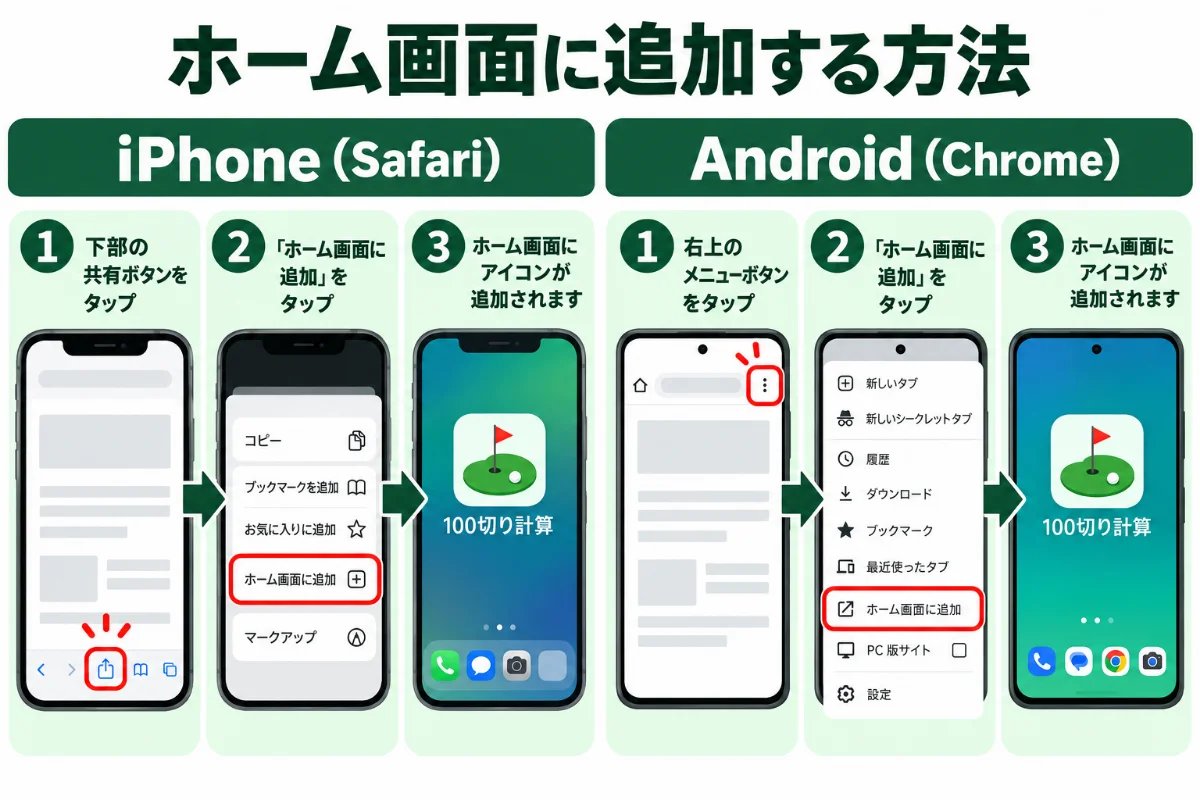
📲 ホーム画面に追加すると、アドレスバーのない全画面のアプリのように使えます。アイコンは「99」のスコアカード、名前は「100切り計算」です。
※iPhoneでは、Safariで開いたときとホーム画面のアイコンから開いたときで、入力したスコアの保存先が別々になります。スコアの入力は、ホーム画面のアイコンから開いて使うのがおすすめです。
iPhoneの場合(Safari)
- Safariでこのページを開きます(Chromeなど他のアプリでは、ホーム画面に追加できないことがあります)。
- 画面下の共有ボタン(四角から上向きの矢印が出ているマーク)をタップします。
- メニューを下にスクロールして、「ホーム画面に追加」をタップします。
- 名前を「100切り計算」など分かりやすい名前に変えて、右上の「追加」をタップします。
- ホーム画面にアイコンができるので、次からはそこから起動できます。Safariのアドレス欄に入力するときは、下のアドレスだけを入れてください(ボタンでコピーできます)。https://birdieingolf.com/100giri-keisan/
Androidの場合(Chrome)
- Chromeでこのページを開きます。
- 画面右上の︙(縦に3つの点)をタップします。
- 「ホーム画面に追加」をタップします(機種によっては「アプリをインストール」と表示されます)。
- 名前を「100切り計算」などに変えて、「追加」をタップします。
- ホーム画面のアイコンから、いつでも起動できます。Chromeのアドレス欄に入力するときは、下のアドレスだけを入れてください(ボタンでコピーできます)。https://birdieingolf.com/100giri-keisan/
🧮 ツールの使い方
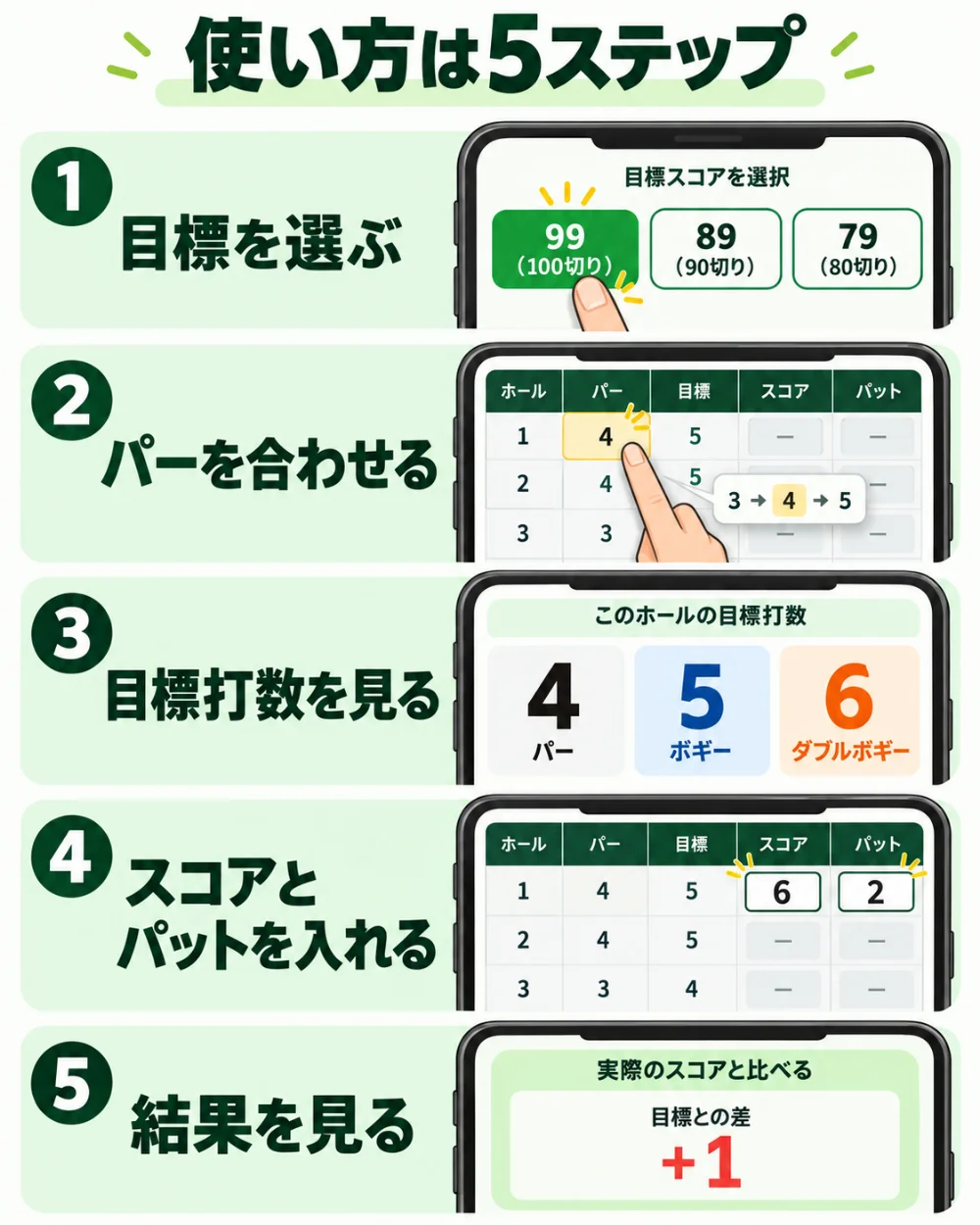
| 手順 | やること |
|---|---|
| ① 目標を選ぶ | 「99(100切り)」「89(90切り)」「79(80切り)」のボタンをタップ。95など別の数字は「目標スコアを入力」に入れます。 |
| ② パーを合わせる | スコアカードの「パー」の数字をタップすると、3→4→5と切り替わります。次に回るコースのスコアカードを見ながら合わせると、そのコース専用の目標になります。 |
| ③ 目標打数を見る | 「目標」の列に、ホールごとの目標打数が色分けで出ます。黒=パー、青=ボギー、オレンジ=ダブルボギー、赤=トリプル以上です。 |
| ④ 内訳を読む | 下にスクロールすると、パー・ボギー・ダボの回数、パット数の目安、OBを打ったときの考え方が表示されます。 |
| ⑤ スコアとパットを入れる | ラウンド後(または回りながら)、「スコア」の欄に実際のスコアを、「パット」の欄にパット数を入力します。目標以内のホールは緑、オーバーしたホールは赤、3パット以上のホールはパットの欄が赤になり、下に「目標との差」「オーバーしたホール」「パット数と3パットの回数」が表示されます。入力した内容はお使いのスマホに保存されるので、ページを閉じても消えません。 |
| ⑥ 記録に残す・シェアする | 上の「ラウンド情報」に日付・コース名・天気を入れておくと、スコアカードと画像に表示されます。「📷 結果を画像にしてシェア」でInstagramやXに投稿できる画像を作成、「このラウンドを記録に保存」で「📒 これまでの記録」に残せます。記録からはベストスコア・平均スコアも確認でき、「表示」でそのラウンドのスコアカードを呼び出せます。 |
スマホの縦向きでは、スコアカードが「ホール・パー・目標・スコア・パット」の縦型で表示されます。横向きにすると、本物のスコアカードと同じ横型に切り替わります。
⛳ ラウンドで役立てるコツ
前日に、行くコースのパーを入力して目標打数の画面をスクショしておくのがおすすめです。当日はスコアカードと並べて「このホールはダボでOK」と確認でき、無理にピンを狙って大叩きするミスが減ります。
100切りまでに「何を、どの順番で」練習するかは、ゴルフ100切りとは?達成までの5ステップ【完全ガイド】でまとめています。


